👇 Прежде чем начать: Начало торговли с нашими советниками MT5
Требования и полное руководство по установке советников на MT5
Если вы только начинаете заниматься алгоритмической торговлей, это руководство объяснит все предпосылки и шаги, необходимые для правильной установки наших советников (EA) на платформу MetaTrader 5 (MT5).
В этом полном руководстве по установке советников на MT5 вы узнаете с нуля, как подготовить свой счет и платформу.
1. Откройте счет у брокера, совместимого с MetaTrader 5 (MT5).
- Мы рекомендуем выбирать регулируемого брокера, который позволяет торговать советниками без ограничений, а также предлагает конкурентоспособные условия исполнения и спреды.
- Минимальный рекомендуемый капитал для оптимальной работы составляет €500 или $500.
Эта сумма позволяет советнику иметь достаточную операционную маржу и совершать сделки с должным риск-менеджментом. - В результате рекомендуется, чтобы минимальное кредитное плечо составляло 1:300, чтобы у советника была операционная маржа.
Важно, чтобы счет имел разумное кредитное плечо. Более низкие значения могут ограничить торговлю или привести к ошибкам из-за отсутствия маржи.
🏦 Рекомендации брокера по торговле с помощью советников (EA)
Вот подборка рекомендуемых брокеров для торговли с EA Smart Metrics и другими автоматическими торговыми системами:
✅ FP Markets – Рекомендовано официальным брокером
🌐 Зарегистрируйтесь в FP Markets, чтобы получить льготные условия на покупку наших советников. Используйте наши партнерские ссылки для доступа к этим условиям из:
Тип исполнения: Real ECNlatform: MetaTrader 4 и MetaTrader 5Преимущества:
- Сверхнизкие спреды от 0,0 пункта на ECN-счетах
- Быстрое исполнение с серверами, близкими к Equinix NY
- Поддерживает все типы стратегий (скальпинг, советники, хеджирование)
- Поддержка на испанском языке
- Он предлагает бесплатный VPS на активных счетах с минимальным капиталом в $1000 и торговлей не менее 20 лотов в месяц.
Лучше всего подходит для: трейдеров, стремящихся к максимальной эффективности торговли и полной совместимости с советниками.
Ниже мы сопровождаем Вас в открытии счета, если у Вас есть какие-либо сомнения:
Шаг 1: Личные данные
На шаге 1 вам останется только ввести свои личные данные, поэтому сложностей не возникнет.
Шаг 2: Узнайте больше
На шаге 2 вам останется только заполнить запрашиваемые данные.
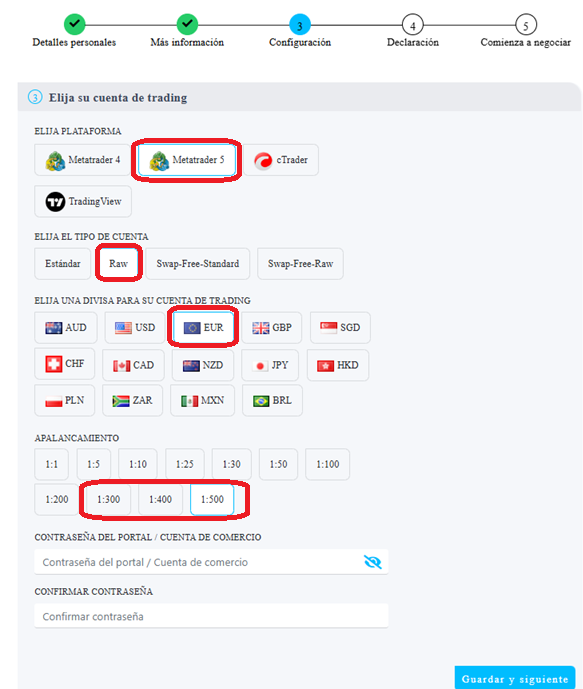
Шаг 3: Настройка
На шаге 3 мы настроим тип учетной записи, которая нас интересует. Настройки, которые мы отметили на изображении, являются теми, которые действительны для работы наших советников с брокерами MT5. Однако, как только регистрация будет завершена и вы окажетесь на портале FPMarkets, мы сможем создать столько учетных записей того типа и конфигурации, сколько нам нужно, в любое время.
Шаг 4: Декларирование
На шаге 4 нас спрашивают о нашем опыте в мире инвестиций, потому что по закону они должны анализировать удобство различных продуктов, основываясь на опыте клиента. Люди без опыта могут быть ограничены, например, в кредитном плече счета. Просто заполните данные, которые он вас запрашивает, и ознакомьтесь с документами, чтобы принять и завершить создание вашего первого счета FPMTRADING или FPMarkets
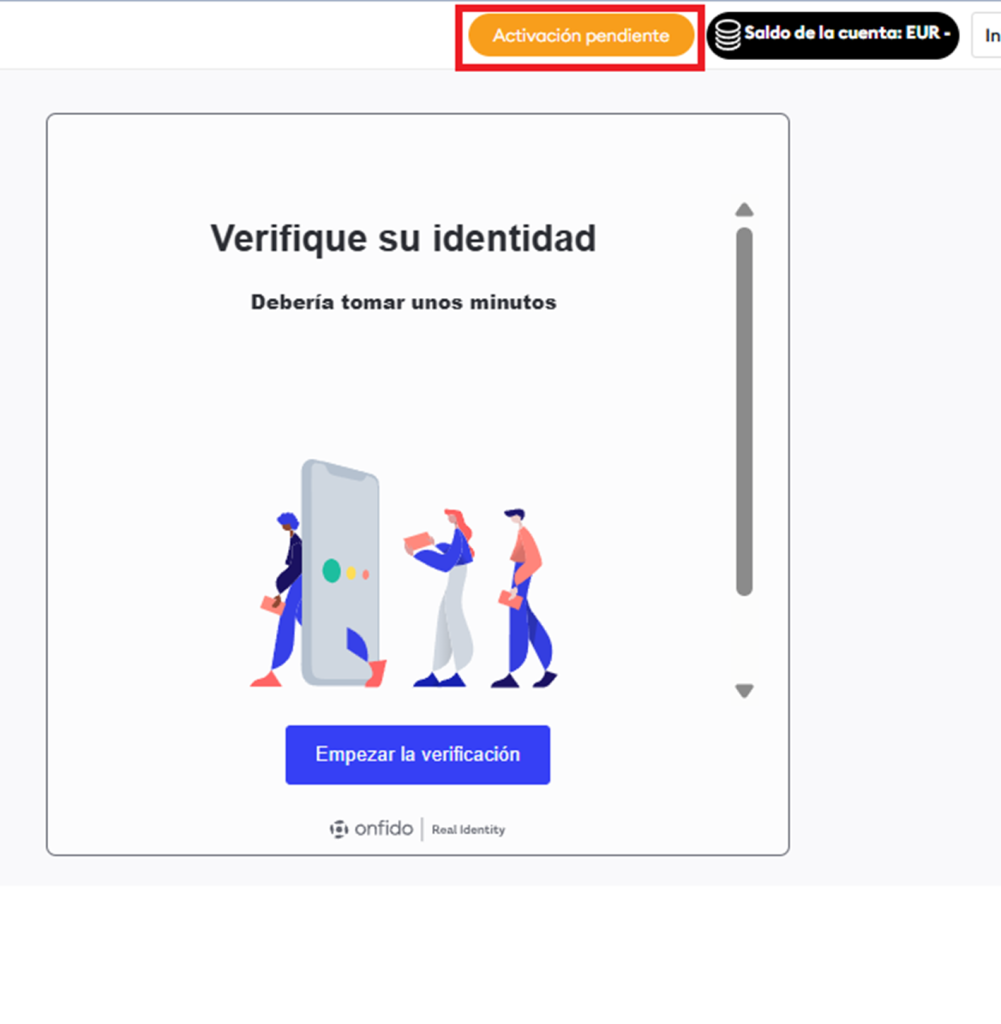
Шаг 5: Подтверждение личности
Теперь у нас есть учетная запись FPMarkets, но она еще не готова работать с ней, пока мы не пройдем процесс, необходимый для подтверждения личности.
Шаг 6: Внесите средства
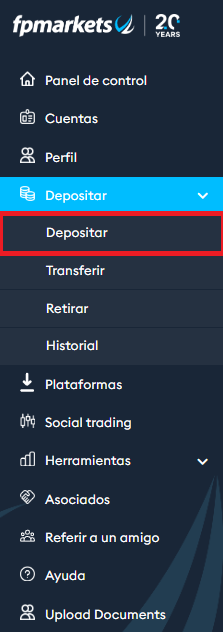
Как только мы пройдем процесс подтверждения личности, мы сможем внести средства для начала торговли. Шаги очень простые, вам просто нужно перейти в меню в левой части экрана, к опции «Депозит» и следовать шагам, которые очень просты.
Прежде чем устанавливать свой советник (EA) на MetaTrader 5, очень важно понять, какие функции должен предложить брокер для обеспечения правильного функционирования системы: кредитное плечо, быстрое исполнение, низкие спреды и поддержка EA.
👉 Мы подготовили понятное и понятное руководство , которое поможет вам ответить на все ваши вопросы и сориентирует вас в процессе выбора:
Вы можете узнать о типах брокеров MT5
2. 🌐 Рекомендация: Использование VPS для торговли в режиме 24/7
Виртуальный сервер (VPS) также позволяет поддерживать MetaTrader 5 открытым 24/7, даже если вы выключите компьютер. Это особенно полезно, если вы торгуете на реальных счетах или с активными демо-счетами. Одним словом, аренда VPS гарантирует бесперебойную работу 24 часа в сутки.
Чтобы обеспечить непрерывное и бесперебойное выполнение работы советника, желательно разместить его на специализированном VPS для торговли. Эта среда обеспечивает:
- 🕒 Доступность 24/7: Советник продолжит работать, даже если ваш компьютер выключен.
- ⚡ Низкая задержка: более быстрое и эффективное исполнение, особенно с ECN-брокерами.
- 🔒 Высокий уровень безопасности: среда защищена от киберугроз.
- 🌍 Глобальное покрытие: выбирайте серверы рядом с сервером брокера для повышения эффективности.
Производительность советника (EA) зависит не только от стратегии и настроек, но и от брокера, с которым вы торгуете. Скорость исполнения, спреды, тип счета и политика по сравнению с автоматической торговлей могут иметь большое значение для вашей прибыли.
📝 Что нужно учитывать при выборе брокера для своего советника?
🔹 Разрешить советники: убедитесь, что брокер не накладывает ограничения на торговых ботов.
🔹 Спреды и комиссии: Низкие спреды необходимы для высокочастотных или внутридневных стратегий.
🔹 Исполнение и задержка: Время между сигналом советника и фактическим исполнением может напрямую влиять на прибыльность.
🔹 Доступ к VPS: Многие брокеры предлагают бесплатный VPS, если вы соответствуете определенным требованиям по объему.
🔹 Регулирование и поддержка: работайте только с регулируемыми брокерами и предлагающими доступную техническую поддержку.
Если вы используете торговых роботов (EA), таких как Smart Metrics EA в MetaTrader 5, наличие выделенного VPS является ключом к тому, чтобы ваша торговля оставалась активной, стабильной и бесперебойной. Хороший VPS гарантирует, что ваша автоматизированная система продолжит выполнять заказы, даже если вы выключите компьютер, путешествуете или потеряете связь.
В этом руководстве мы поможем вам выбрать лучших поставщиков VPS для алгоритмической торговли, уделяя приоритетное внимание надежности, скорости исполнения и технической поддержке.
✅ Зачем нужен VPS для торговли?
- 🕒 Доступность 24/7: Ваш советник продолжает работать, даже когда вы не в сети.
- ⚡ Низкая задержка: сокращает время между сигналом советника и фактическим исполнением ордера.
- 🔒 Повышенная безопасность: среда защищена от сбоев в работе сети или кибератак.
- 🌍 Стратегическое расположение: Вы можете выбрать серверы рядом с вашим брокером для большей эффективности.
🔝 Рекомендуемый VPS для MetaTrader 5 и советников, таких как Smart Metrics
1. ForexVPS.net
Один из наиболее часто используемых VPS профессиональными трейдерами. После того, как вы открыли свой счет FPMarkets, вы можете запросить его в меню слева в разделе «Торговые инструменты».
- Возможность быть свободным при выполнении условий баланса ($400) и минимальной операции 10 лотов в месяц на FPMarkets
- Сертифицированная низкая задержка
- Гарантированное время безотказной работы: 99,99%
- Совместимость с MT4/MT5 и привязанными
🌐 платформами Запросите его на fpmtrading или на FPMarkets и проверьте курсы в случае, если в любое время вы не выполните условия бесплатного ForexVPS.net
2. FXVM
Специализируется на торговле, с серверами рядом с такими брокерами, как FP Markets, IC Markets или Pepperstone.
- Сверхнизкая задержка (<1 мс)
- Прямая интеграция с MetaTrader
- Дата-центры в Нью-Йорке, Лондоне и Токио
🌐 fxvm.com
Прежде чем приступить к шагам установки, убедитесь, что вы соответствуете требованиям для безопасной установки советников на MT5.
Эта статья задумана как исчерпывающее руководство по установке советников на MT5, даже если вы никогда раньше не использовали советники.
Ознакомьтесь с этим руководством по установке советников на MT5 с нуля: требования, настройка и практические советы.
Запросите и получите доступ к автоматическому торговому компьютеру. Ваш VPS
Для шагов, которые мы собираемся вам показать, мы используем в качестве примера приложение VPS, предлагаемое FPMTRAING или FPMarkets , поскольку мы находим его очень интересным, потому что если вы соответствуете требованиям, оно может быть бесплатным.
Войдите в свою учетную запись FPMTRADING или FPMarkets и в вертикальном меню слева выпадите в раздел «Инструменты» и введите «VPS». Если у вас создано более одной учетной записи, выберите нужную и нажмите на кнопку «Запросить VPS».
В скором времени вы получите два электронных письма от компании ForexVPS , которая является поставщиком услуг. Во втором письме вы получите инструкции по доступу к вашему VPS.
Если вы впервые подключаетесь к VPS и немного растерялись, мы объясним вам что-то простое, чтобы у вас не было сомнений. Есть два способа получить доступ к любому серверу:
- По WEB: Это то же самое, как если бы вы зашли на любую веб-страницу, но вместо обычного веб-адреса мы указали бы IP-адрес, отправленный нам ForexVPS. Это будет что-то с таким форматом 38.57.45.250:42014. Получив доступ таким образом, вы будете видеть экран сервера, как если бы это был веб-сайт, то есть «внутри» экрана вашего ПК.
Настольный VPS сервер
- С файлом ссылки RDP: эта формула также очень проста. Вы загружаете файл .rdp по ссылке, которую ForexVPS отправляет вам по электронной почте, и вам нужно запускать этот файл только каждый раз, когда вы хотите получить доступ к своему VPS. В этом случае экран VPS будет занимать весь экран вашего ПК, в отличие от предыдущего случая.
Мониторинг VPS
Измените пароль доступа к VPS
Желательно заменить пароль для доступа к нашему VPS. Делается это так же, как и на любом ПК. Перейдем в настройки Windows:
Управление счетом VPS Управление счетом VPS
и смена пароля пользователей VPS
при торговле VPS
После ввода текущего пароля, который нам прислал ForexVPS, мы попадаем в следующее окно, в которое и введем наш новый пароль.
Смена пароля в VPS Trading 2
Разблокирует сервер автоматической торговли
Когда мы получаем доступ к VPS через Интернет, возникает любопытство, что если экран заблокирован и нам нужно выполнить «Ctrl+Alt+Del», клавиатура еще не будет работать, и нам придется делать это через меню, которое появляется при нажатии на полусферу, которая появляется в правой части экрана
Ввод ключей на VPS
Ввод ключей на VPS 2
Ввод ключей на VPS 3
Теперь мы можем ввести свой пароль и получить доступ к VPS.
Установите и настройте своего торгового робота шаг за шагом
Теперь, когда у нас есть готовый VPS и ForexVPS отправляет его нам с уже установленной платформой MetaTrader5, пришло время приступить к установке нашего бота (ботов), чтобы начать торговлю.
Советники — это программы, предназначенные для автоматизации торговых стратегий в рамках платформы MetaTrader 5. Они могут анализировать рынок, генерировать сигналы и исполнять сделки в автоматическом режиме в соответствии с заранее определенной логикой.
Если вы приобрели или загрузили EA (например, Smart Metrics), следуйте этому пошаговому руководству, чтобы правильно установить его и начать работу.
✅ Необходимые условия
Прежде чем начать, убедитесь, что у вас есть:
- Файл советника с расширением .ex5 (для MetaTrader 5).
- Установлена и обновлена платформа MetaTrader 5.
- Доступ к вашему торговому счету.
Видеоурок на YouTube по установке вашего советника
В этом видео мы покажем вам, шаг за шагом, как легко и быстро установить ваш советник в MetaTrader 5.
Мы знаем, что первая установка может вызвать сомнения, поэтому подготовили понятное и практичное наглядное руководство: от скачивания файла до его настройки на вашем торговом графике. Вам не нужен предыдущий опыт программирования, просто следуйте подсказкам, и через несколько минут ваш советник будет готов к торговле.
К концу этого видео ваш торговый робот будет настроен, лицензирован, активирован и готов к работе на рынке. И помните: если возникнут какие-либо неудобства, вам всегда поможет наша специализированная техническая поддержка .
Давайте приступим к установке вашего советника! 🚀
Подробные инструкции по установке советника для автоматической торговли
🧩 Скачайте файл советника. Шаг 1
Файл советника может поступать из разных источников:
- Официальный маркет MetaTrader (Маркет).
- Форумы или сообщества разработчиков.
- Проверенные сторонние поставщики (проверьте происхождение перед установкой).
Файл должен быть в формате .ex5 для MetaTrader 5 (или .ex4 для MT4, если применимо).
🖥️ Откройте платформу MetaTrader. Шаг 2
- Запустите MetaTrader 5 на своем компьютере.
- Войдите в свой торговый счет, используя свои учетные данные.
📁 Доступ к папке с данными эксперта. Шаг 3
- В MetaTrader перейдите в верхнее меню и нажмите на:Файл > Открыть папку данных
- Откроется окно браузера с вашими системными файлами.
📂 Поместите советник в нужную папку. Шаг 4
- В открывшемся окне перейдите в папку MQL5 > Experts
- Скопируйте и вставьте файл .ex5 вашего советника в эту папку.
- Закройте окно браузера.
🔁 Обновите область навигации. Шаг 5
- Regresa a MetaTrader 5.
- На левой панели (Навигатор) кликаем правой кнопкой мыши по Советникам и выбираем Обновить.
- Теперь советник будет указан в соответствующем разделе.
📊 Добавьте советник на график. Шаг 6
- Откройте график валютной пары, которой вы хотите торговать. Вы можете сделать это в окне «Обзор рынка».
- Перетащите советник с панели Навигатора и перетащите его на график.
⚙️ Настройте параметры советника. Шаг 7
При применении советника к графику откроется окно с несколькими вкладками:
- Входные данные: Настройте ключевые параметры, такие как размер лота, риск, фильтры и т. д.
При применении советника к графику откроется окно с несколькими вкладками:
- Входные параметры: настройте ключевые параметры, такие как размер партии, риск, фильтры и т. д.
В зависимости от используемой версии, необходимо активировать лицензию
Руководство по установке EA Активировать лицензию
- Обычное: обязательно включите:
- ✅ Разрешите торговлю в реальном времени
- ✅ Разрешить импорт DLL (если требуется советником)
- Сохраните настройки, если хотите повторно использовать их в качестве предустановки.
На панели инструментов выберите «Инструменты»->»Параметры» и перейдите на вкладку «Советники», включите опцию разрешить WebRequest для следующих URL-адресов https://www.expertadvisordownload.com/. Это позволит вам активировать лицензии и, в зависимости от версии советника, сообщать календарь новостей (для активации или нет с ними) и параметры интерпретации AI.
Руководство по установке EA Проверка лицензии
В конечном итоге вы получите сообщение типа Статус 200 с сообщением «Начало валидации»
Начало валидации руководства по установке EA
▶️ Включите автозапуск. Шаг 8
- Нажмите кнопку «Автоторговля» на верхней панели.
- Кнопка должна быть зеленого цвета (активирована).
- Убедитесь, что в верхнем углу графика появился смайлик (версия mql4) или синяя шляпа (версия mql5), указывающий на то, что советник работает правильно.
Ответьте на ваши вопросы о том, как работает Smart Metrics EA, в разделе часто задаваемых вопросов
⚠️ Краткое руководство по поддержке – Скачать советник
В Expert Advisor Download мы знаем, что успех в торговле зависит не только от наличия хорошей системы, но и от наличия тесной и эффективной технической поддержки. Вот почему мы составили это краткое руководство поддержки, призванное помочь вам быстро ответить на самые распространенные вопросы, связанные с установкой, активацией лицензий, настройкой и использованием наших советников MetaTrader 5.
Наши обязательства не заканчиваются на поставке продукта: мы хотим сопровождать вас на каждом этапе вашей деятельности. Здесь вы найдете практические и понятные ответы с простыми в выполнении проверками, которые позволят вам максимально использовать возможности вашего советника и продолжать работать безопасно и уверенно.
| Проблема | Вероятная причина | Рекомендуемое решение |
| EA не отображается в браузере MT5 | Файл не скопирован в MQL5\Эксперты или браузер не обновился | Скопируйте в MQL5\Experts → перезапустите MT5 или нажмите правой кнопкой мыши «Обновить» |
| Советник не запускается при перетаскивании на график | Разрешения «Разрешить торговлю в реальном времени» или «Разрешить DLL» не были включены | Активируйте в свойствах советника → вкладке «Общие» |
| Советник не отвечает на MT5 | Неправильный график или символ / устаревший MT5 | Открытие на правильной паре и таймфрейме / обновление МТ5 |
| Сбой MT5 после установки EA | Конфликт с другими советниками или отсутствие разрешений | Просмотр других активных советников / активация необходимых разрешений |
| Ошибка лицензии при запуске | WebRequest на URL проверки не сработал | MT5 → Инструменты → Настройки → вкладке «Советники» → добавить URL-адреса для проверки |
| Лицензия указана как «занята» | MT5 закрылся с буквой «X» вместо «File → Exit» | Закройте файл → Exit» и снова откройте, если настойчиво обратитесь в службу поддержки. |
| Лицензия с истекшим сроком действия | Окончание договорного периода | Продление подписки/лицензии |
| Советник не открывает сделки | Автотрейдинг отключен / Недостаточный капитал / Брокер ограничивает советники | Активируйте автоторговлю / проверьте баланс и кредитное плечо / подтвердите, какой брокер разрешает советники |
| Советник открывает ошибочные сделки | Неправильно настроенные параметры риска или брокер с высокими спредами | Просмотр установленного файла и корректировка условий брокера по лоту/проверке |
| Советник прекращает торговлю без причины | Потеря интернет-соединения или перезагрузка VPS | Проверка подключения к VPS и перезагрузка |
| Набор работает не очень хорошо | Применено не в той паре или таймфрейме | Используйте определенный рекомендуемый набор |
| Фактическая производительность намного ниже, чем при тестировании на истории | Оптимизация с идеальными историческими данными (переобучение) или проскальзывание брокера | Настройте параметры риска / попробуйте с другим брокером с меньшей задержкой |
Этот документ является частью нашего качественного послепродажного обслуживания, разработанного для того, чтобы помочь вам наслаждаться технологией алгоритмической торговли со спокойствием, которое у вас всегда будет